
가장 간단한 수식: 무작위 위치에서 명언 반환하기
빈칸이 없는 목록에서는 RANDBETWEEN이 무작위 행 번호를 만들고 INDEX가 그 위치의 명언을 반환합니다.
=INDEX(A2:A40,RANDBETWEEN(1,COUNTA(A2:A40)))목록 만들기
명언 텍스트를 한 열에 넣고 기본 수식을 사용할 때 목록 중간에 빈 행을 두지 마세요.
수식 입력
C2 같은 결과 셀에 수식을 넣으면 목록에서 한 문장이 반환됩니다.
결과 새로 계산
F9를 누르거나 관련 셀을 수정하면 다른 명언이 선택됩니다.
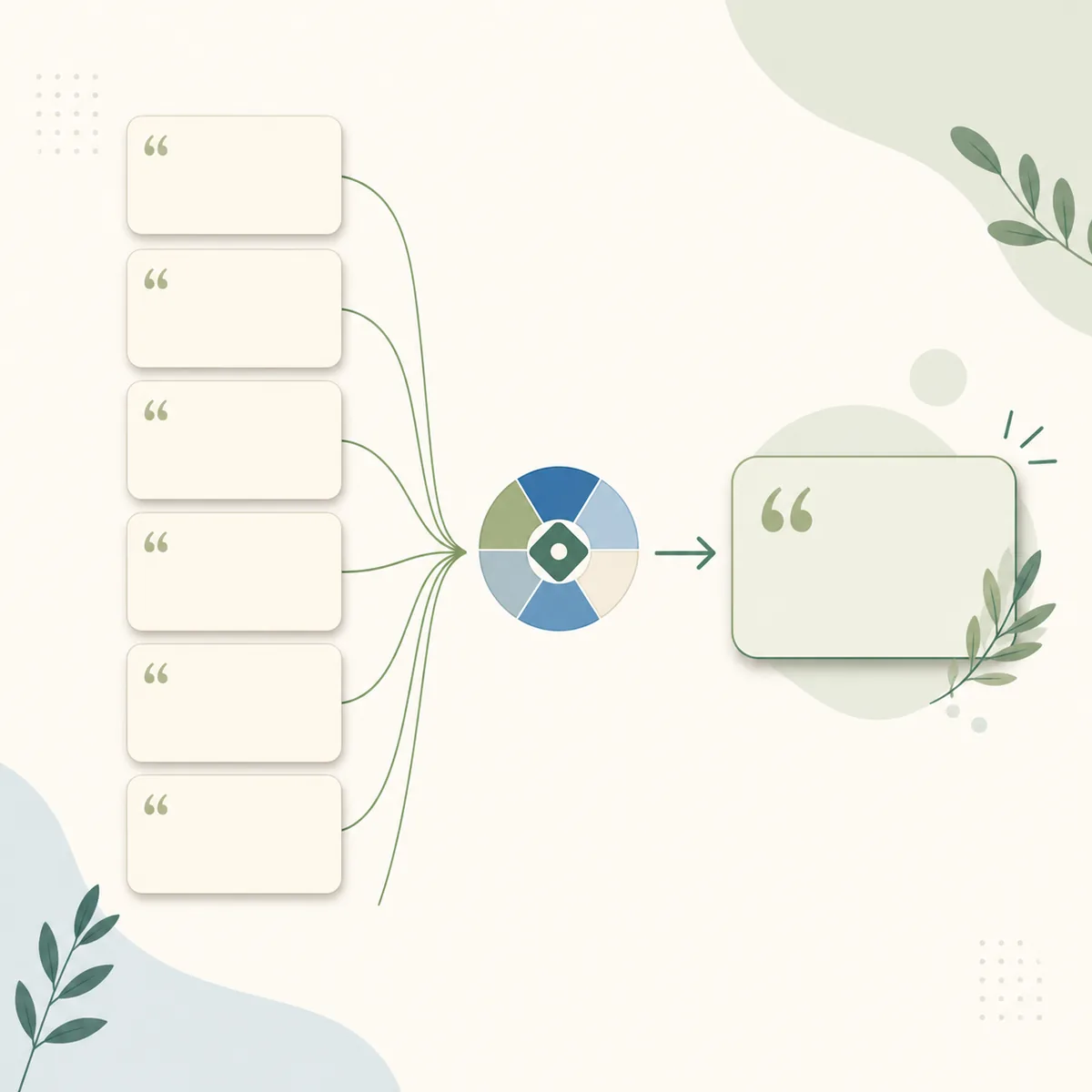
늘어나는 목록에는 Excel 표 사용하기
Excel 표는 새 행을 추가하면 범위가 자동으로 늘어납니다. 표 이름을 QuotesKR, 열 이름을 Text로 만들면 다음 수식을 쓸 수 있습니다.
=INDEX(QuotesKR[Text],RANDBETWEEN(1,ROWS(QuotesKR[Text])))구조화된 참조가 새 행까지 따라가므로 명언을 추가할 때마다 A2:A100을 다시 수정할 필요가 없습니다.
FILTER로 빈 행 제외하기
빈 셀이 있다면 먼저 값이 있는 항목만 FILTER로 남긴 다음 무작위 위치를 선택하세요. FILTER와 LET을 지원하는 Excel에서 사용할 수 있습니다.
=LET(list,FILTER(A2:A40,A2:A40<>""),INDEX(list,RANDBETWEEN(1,ROWS(list))))- FILTER가 빈 셀을 제거한 뒤에 선택하므로 빈 결과가 나올 가능성을 줄입니다.
- LET이 필터링된 목록을 한 번만 저장해 수식을 읽기 쉽게 합니다.
- 명언이 하나도 없으면 FILTER가 오류를 반환하므로 최소 하나의 값을 넣거나 IFERROR를 추가하세요.
F9, 재계산, 결과 고정 이해하기
RANDBETWEEN은 통합 문서가 재계산될 때 값이 바뀔 수 있습니다. 새 명언을 원하면 F9를 누르세요. 바뀌지 않는다면 수식 → 계산 옵션에서 자동 계산을 선택했는지 확인하세요.
선택한 문장을 고정하려면 결과 셀을 복사한 뒤 선택하여 붙여넣기 → 값으로 붙여넣으세요. 그러면 무작위 수식 대신 현재 문장만 남습니다.
공유하기 전에 몇 개의 간단한 행으로 시트를 테스트하세요. 머리글이 원본 범위 밖에 있고, 한 행에 한 문장만 있으며, 결과 셀이 목록에 포함되지 않았는지 확인합니다. 목록을 정렬하거나 수정하면 수식은 현재 범위에서 선택하고, 값으로 붙여넣은 결과는 그대로 유지됩니다.
이 방식은 아침 질문, 수업 도입, 팀 체크인, 개인 일기에도 잘 맞습니다. 같은 대상이나 분위기의 문장을 한 목록에 모으면 무작위로 골라도 톤이 일정합니다. 원본 라이브러리를 별도 시트에 두고 결과 셀만 인쇄하거나 공유하기 좋은 위치에 배치할 수도 있습니다.
- F9는 선택을 새로 계산하고 전체 통합 문서를 다시 계산하는 단축키도 사용할 수 있습니다.
- 원본 목록과 결과 셀을 분리하면 목록을 실수로 덮어쓰지 않습니다.
- 공유 파일에서는 무작위 결과 셀을 표시해 두세요.
중복 없이 여러 명언 선택하기
기본 수식은 다시 계산할 때 같은 명언을 고를 수 있습니다. Excel 365에서는 무작위 배열로 목록을 섞을 수 있습니다.
=SORTBY(FILTER(A2:A40,A2:A40<>""),RANDARRAY(ROWS(FILTER(A2:A40,A2:A40<>""))))- 수식이 섞인 목록을 펼치므로 위쪽 몇 행을 여러 후보로 사용할 수 있습니다.
- 재계산하면 순서가 바뀌므로 보관하려면 값으로 붙여넣으세요.
- 이전 버전에서는 RAND() 보조 열을 만들고 정렬한 뒤 위쪽 행을 사용하세요.
Excel 수식과 온라인 명언 생성기 비교
직접 관리하는 목록이 필요하면 Excel이 좋고, 목록을 준비하지 않고 새 아이디어를 원하면 온라인 생성기가 더 빠릅니다.
| 필요한 것 | 알맞은 방법 | 이유 |
|---|---|---|
| 내 목록에서 선택 | Excel 수식 | 통합 문서에서 편집, 정렬, 공유할 수 있습니다. |
| 새 동기부여 문장 만들기 | 동기부여 명언 생성기 | 목표나 대상만 설명하면 새로운 초안을 만들 수 있습니다. |
| 카테고리별로 빠르게 탐색 | 랜덤 명언 생성기 | 수식을 준비하지 않고 여러 문장을 복사할 수 있습니다. |
| 문단을 짧은 명언으로 바꾸기 | 텍스트 명언 생성기 | 메모나 문단을 짧은 초안으로 바꿉니다. |
Excel 무작위 동기부여 명언 FAQ
Excel 공식 함수 참고자료
- Microsoft 공식 자료: INDEX 함수 — 범위에서 값을 반환하는 함수 설명입니다.
- Microsoft 공식 자료: RANDBETWEEN 함수 — 두 숫자 사이의 무작위 정수를 반환하는 함수 설명입니다.
- Microsoft 공식 자료: Excel 재계산 — 계산 모드와 수식 재계산을 설명합니다.
고정 목록 대신 새 아이디어가 필요하신가요?
목표나 도전 과제를 설명하고 편집할 수 있는 오리지널 동기부여 문장을 만들어 보세요.
동기부여 명언 만들기