Einen Zitatbild-Generator für Social Media nutzen
Ein praktischer Ablauf, um einen fertigen Gedanken in ein lesbares, passendes und veröffentlichungsfertiges Zitatbild zu verwandeln.

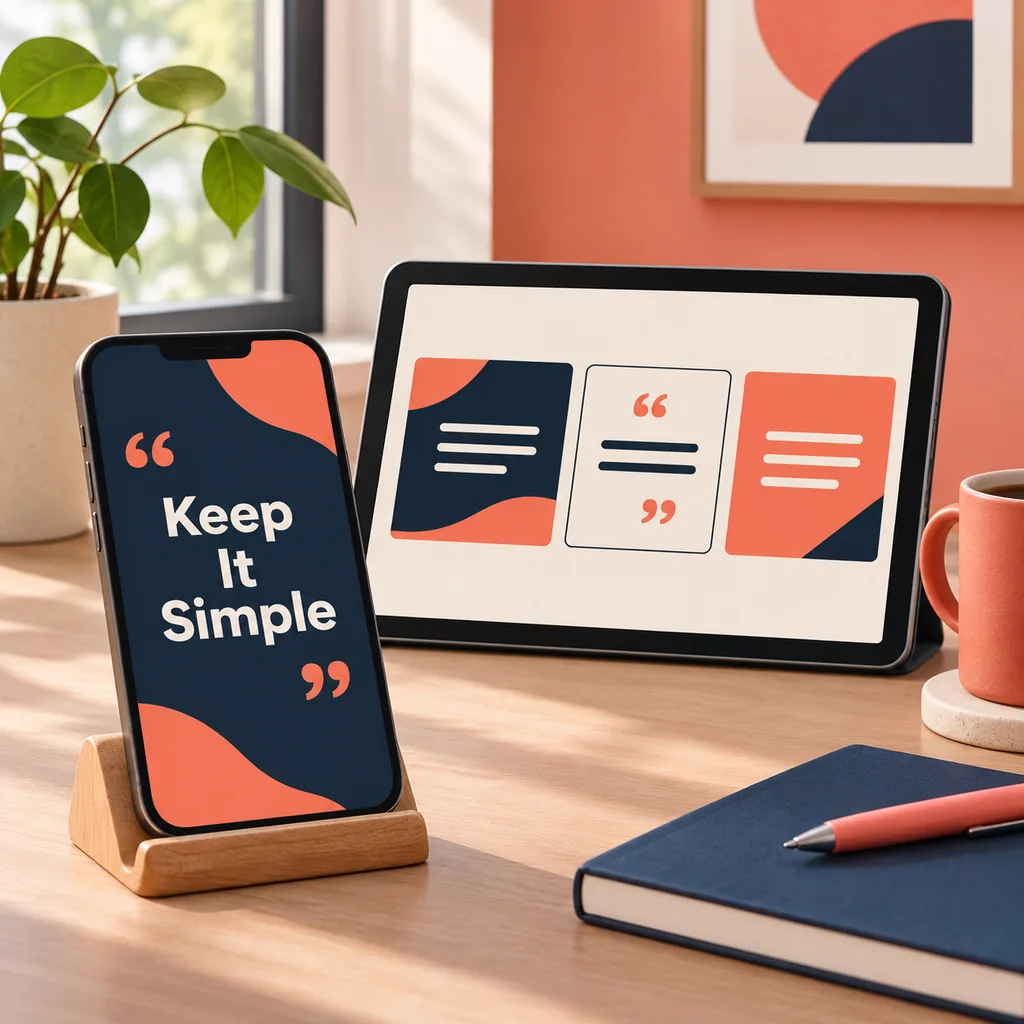
Ein Zitatbild wird leichter veröffentlichbar, wenn Text, Kontrast und Format gemeinsam geplant werden.
In dieser Anleitung
Wer einen Zitatbild-Generator sucht, braucht nicht unbedingt die dekorativste Vorlage. Entscheidend ist ein Ablauf, der die Worte korrekt hält, sie auf dem Smartphone lesbar macht und zum Zielort passt. Diese Anleitung beginnt, nachdem der Text feststeht: Sie wählen Zweck und Format, setzen die Typografie auf einen Hintergrund, prüfen die Quellenangabe und exportieren ein brauchbares Bild. Damit ergänzt der Beitrag die vorhandenen Anleitungen zur Textgenerierung und zur Umformung eines Absatzes.
1. Was ein Zitatbild-Generator leisten sollte
Ein Zitatbild-Generator macht aus einem kurzen Text ein visuelles Element. Mindestens sollte er ein Textfeld, einen Hintergrund oder eine Vorlage, Typografie-Einstellungen, eine Vorschau und einen Export anbieten. Ein besserer Ablauf hilft zusätzlich bei einem sicheren Lesebereich, der Auswahl eines Social-Formats und der Kontrolle vor dem Download.
Ein Zitatbild ist ein eigenständiger visueller Entwurf. Das Zitatbild sollte auch in kleiner Vorschau ruhig bleiben. Prüfen Sie jedes Zitatbild vor dem Export. Das Wort Generator kann in die falsche Richtung führen, denn die schwierige Aufgabe ist nicht immer das Erfinden des Satzes. Vielleicht liegt bereits ein geprüftes Zitat, eine Teamnachricht oder eine eigene Zeile vor. Dann geht es um Komposition: Wortlaut bewahren, eine klare visuelle Hierarchie schaffen und eine lesbare Botschaft nicht in ein überfülltes Poster verwandeln.
- Text: die geprüfte Fassung einfügen und bewusste Zeilenumbrüche setzen.
- Leinwand: Quadrat, Hochformat, Querformat oder Story vor dem Styling wählen.
- Typografie: Schrift, Gewicht, Größe und Zeilenabstand einstellen.
- Hintergrund: Foto, Farbe oder Struktur mit ruhigem Bereich hinter dem Text verwenden.
- Ausgabe: Vorschau prüfen, exportieren und die Datei verständlich benennen.
Erst den Wortlaut festlegen, dann gestalten
Das Bild sollte nicht der Ort sein, an dem ein Fehler in der Aussage auffällt. Prüfen Sie Text und Quellenangabe zuerst und lassen Sie das Design danach die Botschaft unterstützen.
2. Mit Zitat und Zielgruppe beginnen
Schreiben Sie vor dem Öffnen des Zitatbild-Generators ein Briefing in einer Zeile. Notieren Sie Botschaft, Zielgruppe, Kanal und gewünschte Reaktion. „Eine ruhige Erinnerung für ein Team nach einem verzögerten Start“ gibt mehr Richtung als „Mach es inspirierend“. Das Briefing hilft, schöne, aber unpassende Hintergründe und Schriften auszusortieren.
Der Text sollte auf dem Telefon schnell erfassbar bleiben. Wenn die Idee einen Absatz braucht, gehört die Erklärung in die Bildunterschrift oder den Artikel; das Bild trägt eine einprägsame Zeile. Bei einem echten Zitat sollten Autor und Quelle während der Bearbeitung getrennt bleiben, damit das Layout keine unsichere Zuordnung verdeckt.
- Zweck festlegen: Entscheiden Sie, ob die Karte für Feed, Story, Präsentation, Unterricht oder eine interne Nachricht gedacht ist.
- Leser wählen: Arbeiten Sie jeweils für eine Zielgruppe. Studierende, Kunden und Kollegen brauchen nicht dieselben Wörter.
- Zeile kürzen: Entfernen Sie Begrüßungen, Erklärungen und Wiederholungen, bis ein klarer Gedanke bleibt.
- Quelle prüfen: Kontrollieren Sie Wortlaut und Autor oder kennzeichnen Sie den Satz als Original oder KI-unterstützt.
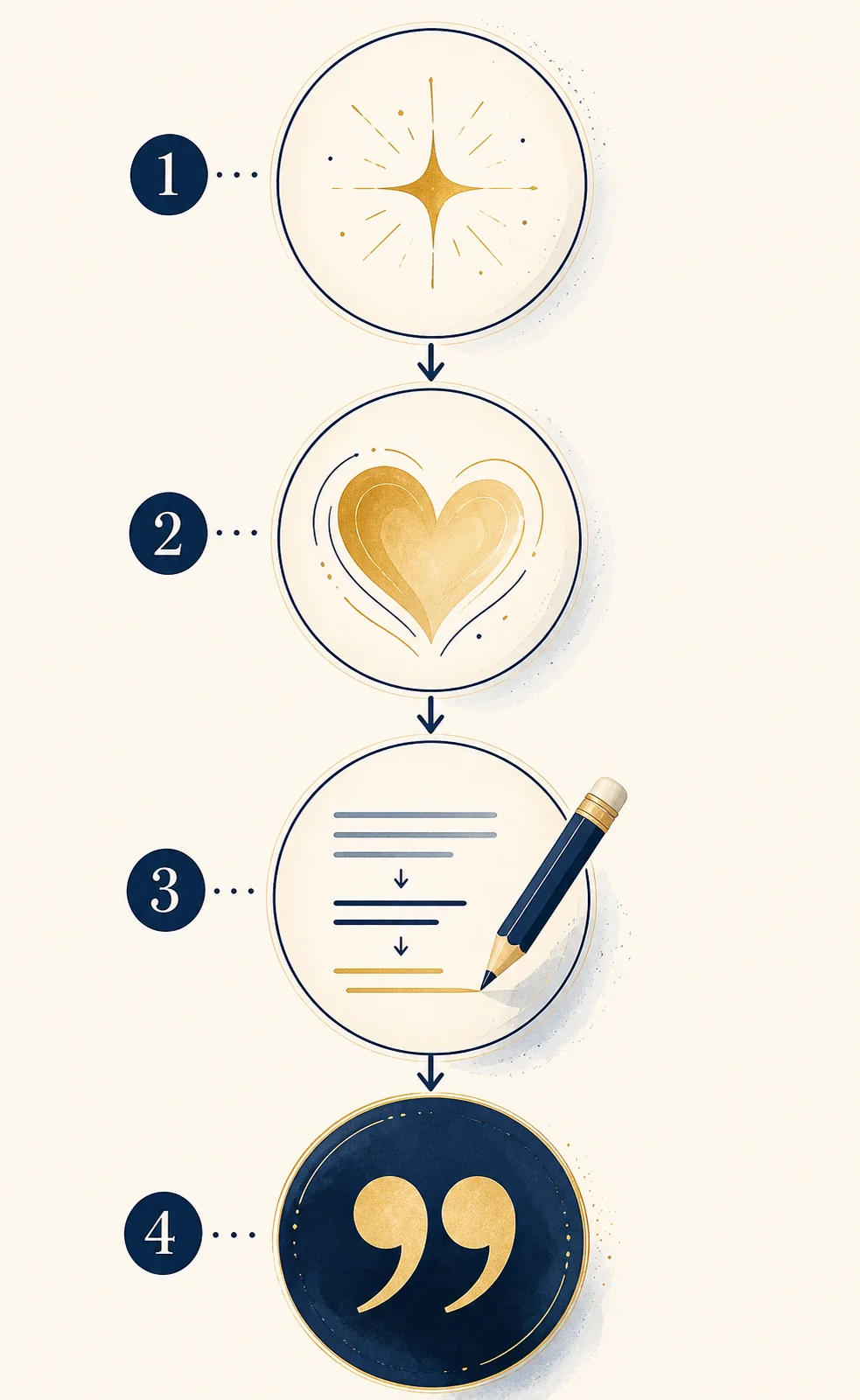
3. Ein Format für jede Plattform wählen
Ein Bild kann im Editor gut aussehen und im Feed durch einen falschen Ausschnitt schwer lesbar werden. Beginnen Sie mit dem Zielort statt mit einem späteren Skalieren. Quadrate lassen sich leicht wiederverwenden, Hochformate nutzen den Telefonbildschirm besser, Querformate passen zu Links und Präsentationen, und eine hohe Story braucht Abstand zu den Bedienflächen oben und unten.
Empfohlene Maße ändern sich. Behandeln Sie gespeicherte Presets deshalb als Startpunkt, den Sie vor dem Export prüfen. Wichtig ist die Entscheidung: Erstellen Sie eine Masterbotschaft und danach eine bewusst angepasste Version für jeden Kanal. Ziehen Sie kein Quadrat so weit auseinander, dass die Schrift winzig wird, und schneiden Sie in der Hochformat-Version nicht die Quellenzeile ab.
- Instagram-Feed: Quadrat oder Hochformat mit kurzer erster Zeile und starkem Mittelkontrast.
- Stories und Reels: Text von den Bedienelementen fernhalten und auf dem Telefon testen.
- LinkedIn: Luft für eine sachliche Karte lassen, die neben einer Bildunterschrift funktioniert.
- Pinterest: Ein Hochformat trennt Titel, Zitat und Quelle übersichtlich.
- X und Linkvorschauen: Querformat vorbereiten, wenn die Grafik neben einer Überschrift steht.
Den tatsächlich veröffentlichten Ausschnitt gestalten
Kontrollieren Sie lieber die Formate, die Ihre Leser sehen, als fünf fast gleiche Größen zu exportieren. Der Wortlaut bleibt, Zeilen und Abstände dürfen sich ändern.
4. Hierarchie, Kontrast und Quellenangabe bauen
Leser sollten sofort erkennen, was zuerst, zweitens und drittens gelesen wird. Das Zitat ist die Hauptebene, Autor oder Quelle die zweite Ebene, Marke und Kontext bleiben leise. Ein Zitatbild-Generator beschleunigt die Einstellungen, aber er beurteilt nicht zuverlässig, ob ein detailreicher Hintergrund mit einem langen Satz konkurriert. Verringern Sie zuerst das visuelle Rauschen.
Kontrast bedeutet mehr als helle Schrift auf einem dunklen Foto. Suchen Sie hinter der längsten Zeile eine ruhige Fläche, verwenden Sie bei Bedarf eine dezente Überlagerung und prüfen Sie die Vorschau in der späteren Größe. Dünne Schrift über Gesichtern, helle Glanzstellen hinter Satzzeichen und schwer lesbare Schreibschriften sind typische Fehler.
- Für das Zitat einen Hauptstil und für die Quellenangabe einen ruhigen zweiten Stil verwenden.
- Zeilen an natürlichen Pausen brechen, nicht nach einer beliebigen Zeichenzahl.
- Anführungszeichen und Satzzeichen an der geprüften Quelle ausrichten.
- Ruhige Hintergrundflächen oder ein Overlay nutzen, damit jedes Wort getrennt bleibt.
- Die kleinste realistische Vorschau prüfen, nicht nur den großen Editor.
- Logos und Handles als Nebeninformation behandeln und nicht über das Zitat stellen.
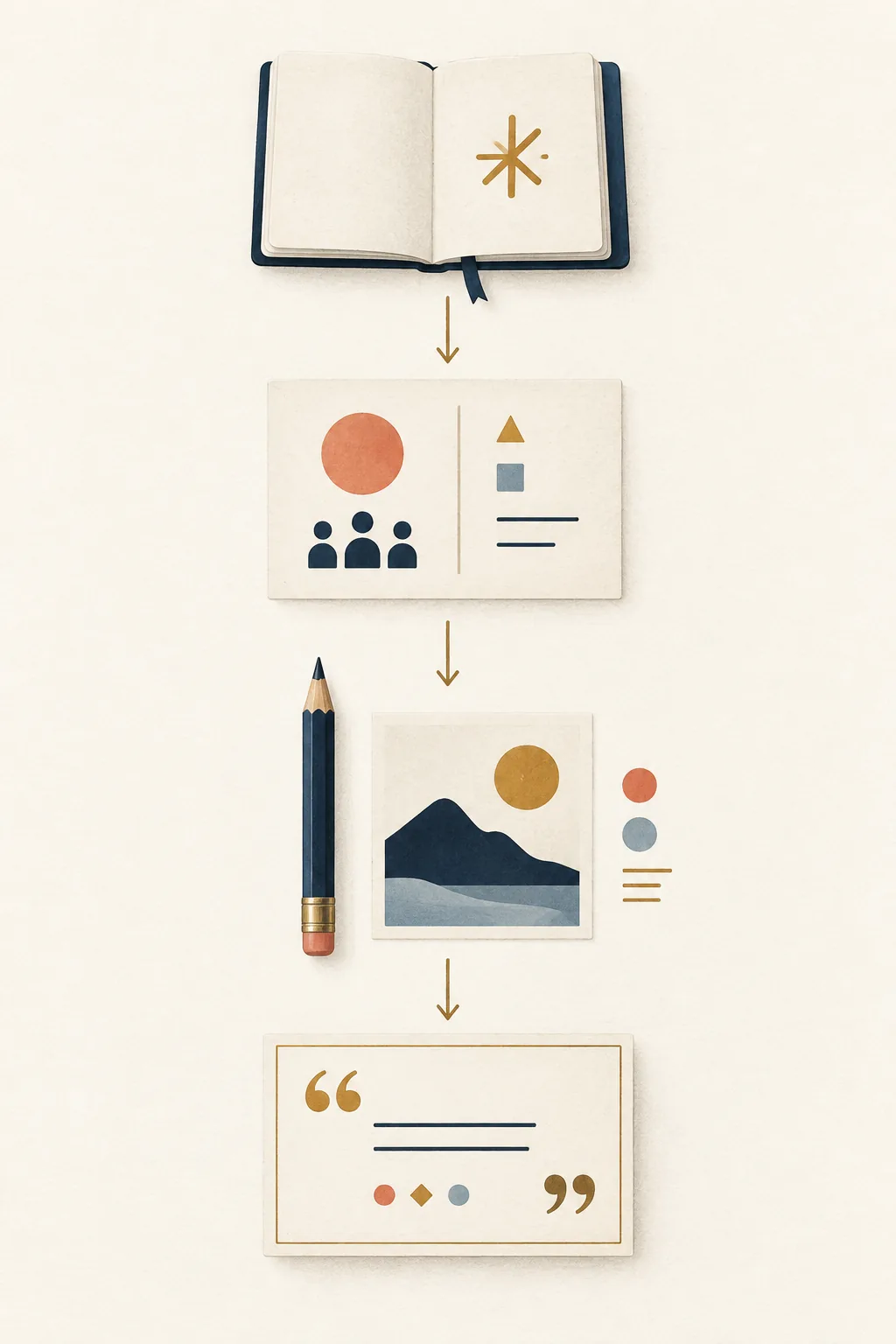
5. Einen wiederholbaren Ablauf verwenden
Ein wiederholbarer Prozess macht den Zitatbild-Generator für mehrere Beiträge nützlich. Speichern Sie wenige Hintergrundgruppen, Schriftkombinationen und Canvas-Presets und wählen Sie nach dem Brief. Konsistenz entsteht leichter, wenn das Tool die Auswahl begrenzt, ohne jedes Zitat in dieselbe Vorlage zu zwingen.
Bewahren Sie den editierbaren Text außerhalb des Bildeditors auf. So können Sie eine Übersetzung, eine korrigierte Quellenangabe oder einen neuen Plattform-Ausschnitt erstellen, ohne aus einem flachen Export abzutippen. Bei privaten Entwürfen ist lokale Verarbeitung hilfreich. Wenn Dateien an einen Server gesendet werden, gehören vertrauliche Inhalte nicht in das Eingabefeld; prüfen Sie die Datenhinweise.
- Einfügen und prüfen: Den freigegebenen Wortlaut einfügen und Rechtschreibung, Satzzeichen, Umbrüche und Quelle kontrollieren.
- Format wählen: Das Ziel-Canvas auswählen und einen sicheren Rand für Oberfläche und Zuschnitt lassen.
- Visuelles wählen: Einen ruhigen Hintergrund nehmen und Overlay, Kontrast, Schrift und Abstände einstellen.
- Vorschau und Export: Die Karte auf dem Telefon prüfen, das passende Format laden und den Text editierbar behalten.
- Datei benennen: Ein Name wie thema-plattform-datum macht spätere Korrekturen auffindbar.
6. Das Bild vor der Veröffentlichung prüfen
Die letzte Kontrolle macht aus einem schnellen Entwurf ein verlässliches Element. Lesen Sie das Bild ohne die Bildunterschrift und prüfen Sie, ob die Aussage verständlich bleibt. Vergleichen Sie es danach mit der ursprünglichen Notiz oder dem geprüften Zitat. Eine schöne Karte, die ein Wort verändert, eine Verneinung entfernt oder den falschen Autor nennt, kann einen Fehler weiter verbreiten als ein einfacher Textentwurf.
Achten Sie auch auf die Praxis: Ist die Datei scharf, bleibt der Kontrast nach der Kompression erhalten, stimmt der Export mit der Plattform überein und beschreibt ein Alt-Text das Bild, wenn es nötig ist? Bei Versprechen, Zahlen oder sensiblen Aussagen gehört der Kontext in den begleitenden Beitrag; das Bild allein ist kein Beleg.
- Alle Wörter in der realistischen Telefonansicht lesen.
- Wortlaut und Zuordnung mit der freigegebenen Quelle vergleichen.
- Prüfen, dass Zuschnitt keine Satzzeichen, Quelle oder Einschränkung entfernt.
- Format, Dateiname, Maße und Kompressionsqualität bestätigen.
- Einen beschreibenden Alt-Text schreiben, der nicht jedes Dekoelement aufzählt.
- Private Namen und Kundendaten vor dem Upload entfernen.
Ein generiertes Bild bleibt eine redaktionelle Entscheidung
Automatisierung beschleunigt das Layout, aber die Verantwortung bleibt beim Herausgeber. Prüfen Sie Fakten, schützen Sie private Texte und machen Sie den Status der Zeile klar.
Beispiele für typische Aufgaben
Jedes Beispiel trennt den visuellen Auftrag vom Schreibauftrag. Die Zeilen sind originale Demonstrationsentwürfe und keine zugeschriebenen Zitate.
| Ausgangsmaterial | Designbrief | Möglicher Bildtext |
|---|---|---|
| Eigener Satz über tägliches Üben | Quadratische Coaching-Grafik, ruhiger Hintergrund, hoher Kontrast, Autorenfeld leer lassen. | Kleine Übung wird zu sichtbarem Fortschritt. |
| Geprüftes Zitat mit bekanntem Autor | Hochformatige Pinterest-Karte, Quellenzeile lesbar und ruhiger Rand. | Zitat oben, Autor und Quelle darunter, kein erfundener Kontext. |
| Kurze Teamnachricht nach einer Verzögerung | Querformat für LinkedIn, sachliche Farben, ein Satz, keine konkurrierenden Symbole. | Ein langsamer Start kann die Arbeit trotzdem voranbringen. |
| Ein Wort: Geduld | Story-Karte im Hochformat, einfache Pflanze, weiches Licht, auf dem Telefon testen. | Geduld ist Übung mit einem längeren Horizont. |
Den nächsten Zitat-Workflow wählen
Planen Sie die Grafik mit dieser Anleitung und öffnen Sie dann das Tool, das zu Ihrem Ausgangsmaterial passt.
Visual erstellen
Mit dem Zitatbild-Generator freigegebenen Text, Hintergrund und ein lesbares Social-Format verbinden.
Zitatbild-Generator testenKarte gestalten
Der Zitatkarten-Generator passt zu Vorlagen, Typografie-Hierarchie und einem einheitlichen Export.
Zitatkarten-Generator öffnenText zuerst verbessern
Wenn nur eine Notiz vorliegt, daraus vor dem Design eine editierbare Zitatzeile machen.
Zitat aus Text erstellenHäufige Fragen zu Zitatbild-Generatoren
Was ist ein Zitatbild-Generator?
Es ist ein Tool oder Ablauf, der ein Zitat auf einen Hintergrund oder eine Vorlage setzt und einen visuellen Export vorbereitet. Das Ergebnis braucht weiterhin geprüften Wortlaut, passendes Format, lesbare Typografie und eine bestätigte Quelle.
Soll ich einen Zitatbild- oder einen Zitatkarten-Generator verwenden?
Der Zitatbild-Generator passt, wenn Worte mit Foto oder generiertem Hintergrund verbunden werden sollen. Ein Zitatkarten-Generator ist sinnvoll, wenn Vorlage, Typografie und einheitliches Kartenformat wichtiger sind.
Welche Größe braucht ein Zitatbild für Social Media?
Nutzen Sie ein Plattform-Preset oder prüfen Sie die aktuelle Spezifikation vor dem Export. Quadrat, Hochformat, Querformat und Story gehören zu unterschiedlichen Platzierungen; skalieren Sie ein Canvas nicht so weit, dass die Schrift unlesbar wird.
Wie wird ein Zitatbild lesbar?
Verwenden Sie eine kurze Zeile, einen ruhigen Hintergrund, starken Kontrast, großzügige Ränder und einen klaren Unterschied zwischen Zitat und Quellenangabe. Prüfen Sie die Vorschau in Telefon-Größe.
Darf ein KI-generierter Hintergrund hinter einem Zitat stehen?
Ja, wenn Toolbedingungen und Verwendungszweck es erlauben. Prüfen Sie Ablenkungen, Lizenzen und zufällige Formen, die wie Text aussehen. Das Zitat bleibt editierbarer Text und der Hintergrund ist kein Beleg für die Quelle.
Wie zitiere ich ein bekanntes Zitat im Bild?
Verwenden Sie geprüften Autor und geprüfte Quelle in lesbarer Größe. Eine generierte oder paraphrasierte Zeile darf nicht einer realen Person zugeschrieben werden. Originale oder KI-unterstützte Zeilen sollten gekennzeichnet oder ohne Autor gelassen werden.
Ist es sicher, private Texte in ein Online-Tool einzufügen?
Öffentliche Tools sind für vertrauliche Inhalte ungeeignet, solange Datenbedingungen und Berechtigungen nicht klar sind. Entfernen Sie Namen und Kundendaten und bevorzugen Sie lokale Verarbeitung, wenn sie verfügbar ist.
Eine fertige Zeile in ein teilbares Visual verwandeln
Bringen Sie ein geprüftes Zitat mit, wählen Sie zuerst die Plattform und lassen Sie das Layout die Botschaft unterstützen. Vorschau und Quellenprüfung machen aus einem schnellen Zitatbild ein zuverlässiges Ergebnis.
Zitatbild-Generator testen