名言画像ジェネレーターでSNS画像を作る方法
完成した言葉を、読みやすく、投稿先に合い、出典も確認できる名言画像へ整える実践的な流れです。

言葉、コントラスト、キャンバスを一緒に考えると、名言画像は投稿しやすくなります。
この記事の内容
名言画像ジェネレーターを探しているなら、最も派手なテンプレートを選ぶことが目的ではありません。大切なのは、言葉を正しく保ち、スマートフォンでも読めて、投稿先に合う画像へ変換できる流れです。この記事では、文章が決まった後の作業を扱います。目的を決め、キャンバスを選び、背景の上に文字を配置し、出典を確認して書き出します。AIで言葉を考える記事や、長い文章から名言を抜き出す記事とは役割が異なります。
1. 名言画像ジェネレーターに必要な機能
名言画像ジェネレーターは、短い文章をビジュアル素材に変えるツールまたは作業フローです。最低限、文字入力、背景やテンプレートの選択、文字の設定、プレビュー、書き出しが必要です。より実用的なツールなら、文字を安全な範囲に収め、SNS用の比率を選び、ダウンロード前に小さな画面で確認できます。
ジェネレーターという言葉から、文章まで自動で発明する機能を想像するかもしれません。しかし実際には、すでに確認済みの引用、チームのメッセージ、自分で書いた一文を持っていることも多いでしょう。その場合に必要なのは構成です。言葉を変えず、読む順番を作り、読みやすいメッセージを情報量の多いポスターにしないことが重要です。
- 文字:完成した文を貼り、改行位置を意識する。
- キャンバス:正方形、縦長、横長、ストーリー用を先に選ぶ。
- 書体:フォント、太さ、大きさ、行間を調整する。
- 背景:文字の後ろに落ち着いた余白を残す写真や色を選ぶ。
- 出力:プレビューし、正しい形式で保存し、ファイル名を分かりやすくする。
装飾より先に言葉を固定する
画像を作りながら文章の誤りを発見するのは危険です。まず本文と出典を確認し、その後でデザインを言葉の補助にしてください。
2. 言葉と読者を先に決める
名言画像ジェネレーターを開く前に、一行の制作メモを書きます。伝えたい内容、読者、投稿先、見た人にしてほしいことを記します。「遅れたリリース後のチームに届ける静かな励まし」のような説明は、「感動的にして」より具体的です。制作メモがあると、見た目は良くても目的に合わない背景やフォントを外せます。
スマートフォンで流し読みできる長さに整えましょう。説明が長くなる場合は、全文をキャプションや記事に置き、画像には覚えやすい一文だけを残します。実在の引用なら、編集の間は文章と作者名を別々に扱い、デザインによって不確かな出典が隠れないようにします。
- 用途を決める: フィード、ストーリー、発表資料、授業、社内メッセージのどれかを決める。
- 読者を一人に絞る: 学生、顧客、同僚では必要な語彙や温度感が違うため、一度に一つの読者を想定する。
- 文を短くする: あいさつ、説明、重複する語を削り、画像が一つの考えを伝える状態にする。
- 出典を確かめる: 原文と作者を確認し、オリジナルまたはAI支援の文ならその状態を明記する。
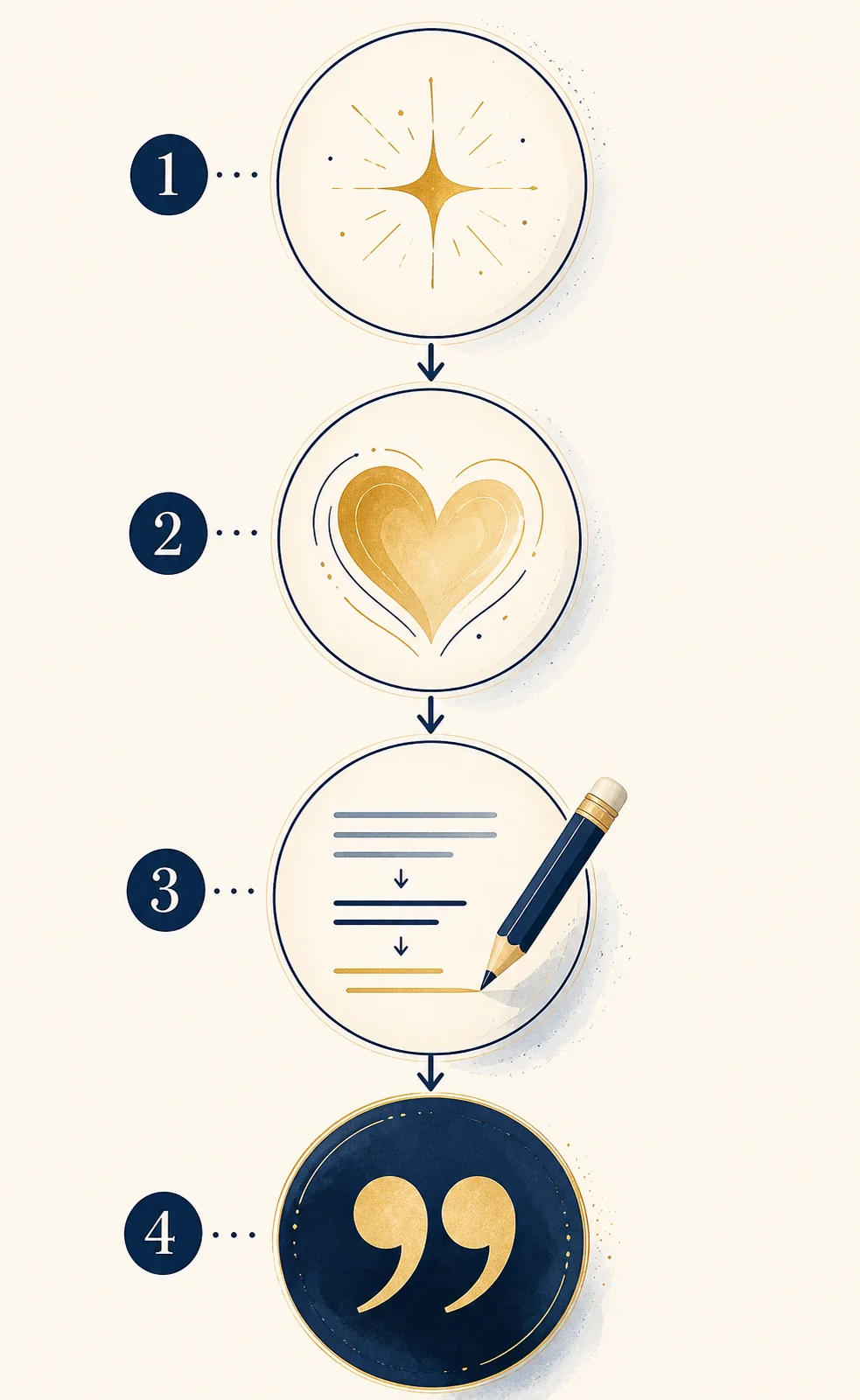
3. SNSごとのキャンバスを選ぶ
編集画面では整っていても、フィードの切り抜きで読みにくくなることがあります。最後に無理にサイズを変えるのではなく、投稿先を先に決めます。正方形は再利用しやすく、縦長はスマホ画面を広く使えます。横長はリンクのプレビューや発表資料に向き、ストーリー用の縦長画像は上下の操作部から距離を取る必要があります。
SNSの推奨サイズは変わるため、保存したプリセットを永久のルールとは考えず、投稿前に確認してください。大切なのは、一つのメッセージを元に各チャンネル用の版を意識して作ることです。正方形を引き伸ばして文字を小さくしたり、縦長版で作者名を切り落としたりしないでください。
- Instagramフィード:正方形または縦長で、最初の行を短くし中央のコントラストを強くする。
- ストーリーとReels:上下の操作ボタンから離し、スマホ幅で読めるか試す。
- LinkedIn:説明文と並べても落ち着いて見える余白を残す。
- Pinterest:縦長にして題名、名言、出典を分けると整理しやすい。
- Xとリンクプレビュー:見出しやリンクの横に置くなら横長版を用意する。
実際に投稿する切り抜きを作る
似たサイズを五つ書き出すより、読者が見る形式を確認する方が有効です。言葉は保ちつつ、改行と余白は形式に合わせて変えましょう。
4. 階層、コントラスト、出典を整える
読者が最初に何を読み、次に何を確認するかが分かるようにします。名言本文を第一層、作者や出典を第二層、ブランド名や補足を控えめな第三層にします。名言画像ジェネレーターは設定を速くしますが、長い文章が背景と競合しているかまでは判断できません。効果を足す前に、背景の情報量を減らしましょう。
コントラストは暗い写真に白い文字を置くだけではありません。最も長い行の後ろに静かな場所を探し、必要なら薄いオーバーレイを加え、実際に表示される大きさで確認します。顔の細部に細い文字を重ねたり、明るい光の上に句読点を置いたり、読みにくい筆記体を多用したりしないでください。
- 名言本文には一つの主役書体を使い、出典には控えめな書体を使う。
- 文字数ではなく、意味の区切りで改行する。
- 引用符、句読点、作者名を確認済みの原文に合わせる。
- 背景の余白やオーバーレイで一語ずつを分離する。
- 編集画面だけでなく、最小の表示サイズで読む。
- ロゴやアカウント名は補助情報にし、名言より目立たせない。
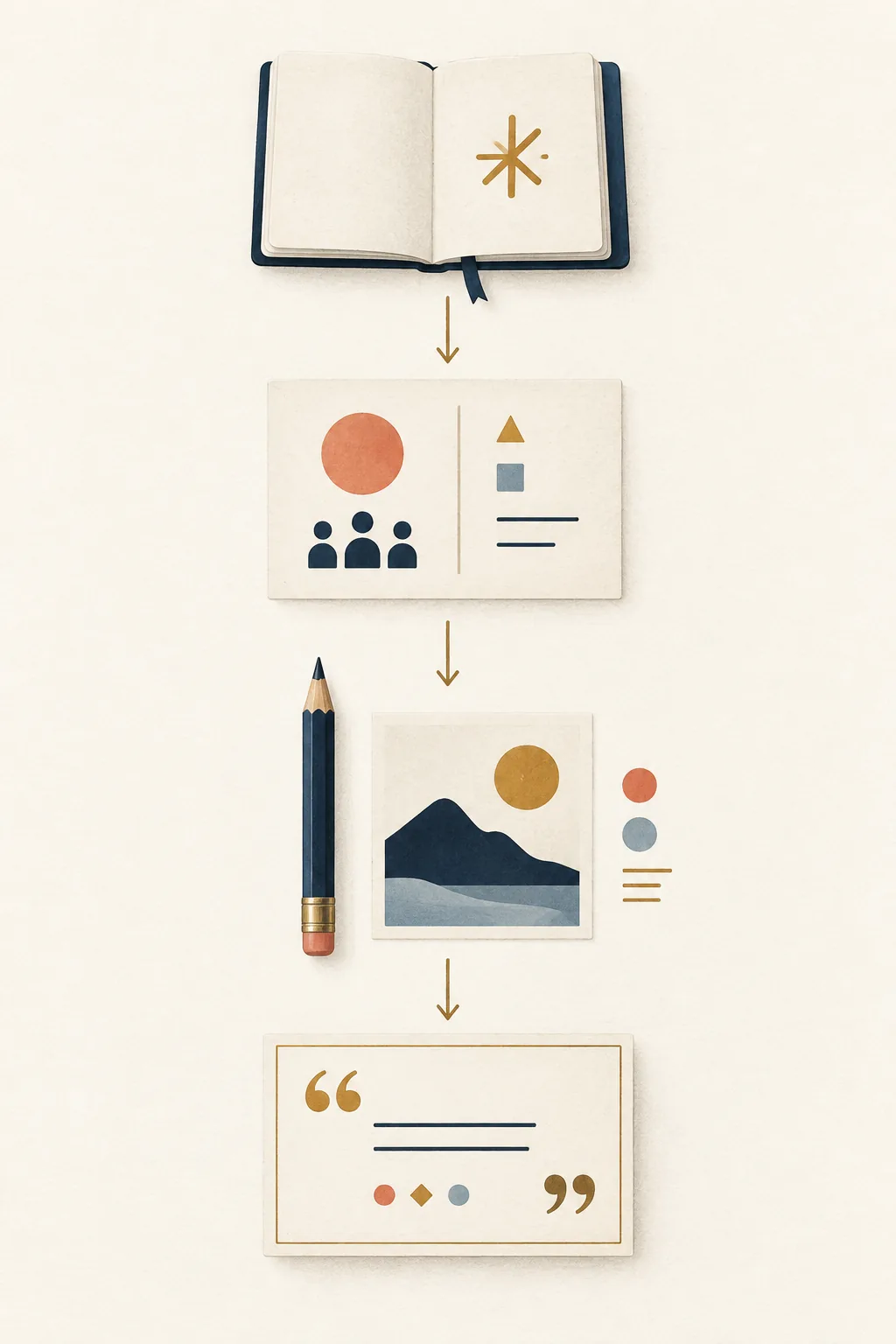
5. 繰り返せる画像作成フローを使う
繰り返せる手順があれば、名言画像ジェネレーターを一枚だけでなく連続投稿にも使えます。背景の種類、書体の組み合わせ、キャンバスのプリセットを少数だけ保存し、制作メモに合わせて選びます。選択肢を絞りながらも、すべての名言を同じテンプレートに押し込まないことが一貫性につながります。
画像編集画面の外にも、編集可能な本文を残してください。別言語版、修正した出典、異なるSNS用の切り抜きを作るときに、書き出し画像から再入力せずに済みます。ローカル処理のツールは私的な下書きに向いています。サーバーに送るツールでは、秘密情報を入力せず、データの扱いを確認しましょう。
- 貼り付けて校正する: 承認済みの名言を入れ、表記、句読点、改行、作者名と出典を確認する。
- 形式を選ぶ: 投稿先のキャンバスを選び、UIや切り抜きのための安全な余白を残す。
- ビジュアルを選ぶ: 文字の場所が落ち着く背景を選び、オーバーレイ、コントラスト、書体、行間を調整する。
- プレビューして書き出す: スマホサイズで確認し、正しい形式で保存し、本文は次の版のために残す。
- ファイル名を付ける: テーマ、プラットフォーム、日付を含め、後で修正対象を見つけられるようにする。
6. 公開前に画像を確認する
最後の確認が、速いデザインを信頼できる素材に変えます。キャプションを隠して画像だけを読み、意味が通るか確かめます。その後、元のメモや確認済みの引用と比較します。美しいカードでも、単語を変えたり否定を消したり、別人に誤って帰属させたりすれば、普通の文章より遠くまで誤情報を広げることがあります。
実務面も確認します。ぼやけていないか、圧縮後もコントラストが残るか、投稿先と形式が合っているか、必要な場合は代替テキストが画像を説明しているかを見ます。約束、数字、健康や法律に関する内容がある場合、画像だけで根拠を示すようにせず、周囲の本文に背景を置いてください。
- 実際に表示されるスマホサイズですべての文字を読む。
- 本文と出典を承認済みのソースと比較する。
- 切り抜きで句読点、作者、条件が欠けていないか確認する。
- 形式、ファイル名、寸法、圧縮品質を確認する。
- 装飾を全部説明するのではなく、カードの目的を伝えるaltを作る。
- アップロード前に氏名、顧客情報、非公開の文章を取り除く。
生成画像も編集上の判断である
自動化でレイアウトは速くなりますが、公開の責任は変わりません。事実と出典を確認し、非公開情報を守り、文の状態を明らかにしてから共有してください。
目的別の名言画像例
各例では、文章を考える作業と、見せ方を決める作業を分けています。例文は説明用のオリジナル案で、実在の人物への引用ではありません。
| 最初の材料 | デザインメモ | 画像に入れる文 |
|---|---|---|
| 毎日の練習についてのオリジナル文 | コーチング投稿向けの正方形。静かな背景、高いコントラスト、作者欄は空ける。 | 小さな練習が、見える進歩になる。 |
| 作者が確認できる引用 | Pinterest用の縦長カード。出典を読みやすくし、周囲に余白を残す。 | 上に名言、下に作者と出典。補足を作らない。 |
| 遅延後のチーム向け短文 | LinkedIn用の横長画像。仕事向けの色、競合するアイコンなし、一文だけ。 | 遅いリリースでも、仕事は前へ進められる。 |
| 一語:忍耐 | ストーリー用の縦長カード。植物や窓の光を使い、スマホ幅で確認する。 | 忍耐とは、長い時間軸で続ける練習だ。 |
次の名言ワークフローを選ぶ
この記事で画像の目的を決めたら、手元の材料と必要な出力に合うツールへ進みます。
名言画像ジェネレーターについてよくある質問
名言画像ジェネレーターとは何ですか?
名言を背景やテンプレートに配置し、ダウンロードできる画像にするツールまたは手順です。良い結果には、確認済みの文、投稿先に合う形式、読みやすい書体、確かな出典が必要です。
名言画像ジェネレーターと名言カード生成器はどう違いますか?
写真や生成背景と文章を組み合わせたい場合は名言画像ジェネレーターが向いています。テンプレート、文字の階層、統一されたカード形式を重視する場合はカード生成器を選びます。
SNS用の名言画像は何サイズにすべきですか?
投稿先のプリセットを選ぶか、公開前に最新仕様を確認してください。正方形、縦長、横長、ストーリー用は掲載場所が異なります。文字が小さくなるまで一つのキャンバスを引き伸ばさないことが大切です。
名言画像を読みやすくするには?
短い文、落ち着いた背景、高いコントラスト、十分な余白、本文と出典の明確な差を使います。実際に表示されるスマホサイズでプレビューを確認してください。
AIで作った背景を名言の後ろに使えますか?
ツールの条件と利用目的が許すなら使えます。ただし、背景のノイズ、ライセンス、文字に見える偶然の形を確認してください。名言は編集可能な通常の文字にし、背景を出典の証拠のように見せないでください。
有名な名言は画像でどう出典を示しますか?
作者と出典を別に確認し、読める大きさで表示します。生成文や言い換えを実在の人物に帰属させないでください。オリジナルまたはAI支援の文なら、その状態を明記するか作者欄を空けます。
オンラインの名言画像ツールに非公開の文を貼っても安全ですか?
データの扱いと権限が確認できない公開ツールには、機密文を入力しないでください。名前や顧客情報を削除し、可能ならローカル処理を使います。
完成した一文を共有できるビジュアルへ
確認済みの名言を用意し、投稿先を先に選び、レイアウトで意味を支えます。最後のプレビューと出典確認が、速く作った画像を実際の読者に届ける準備にします。
名言画像ジェネレーターを試す